
PROGRAMACION Y BASES DE DATOS
QUE ES LA PROGRAMACION EN
INFORMATICA
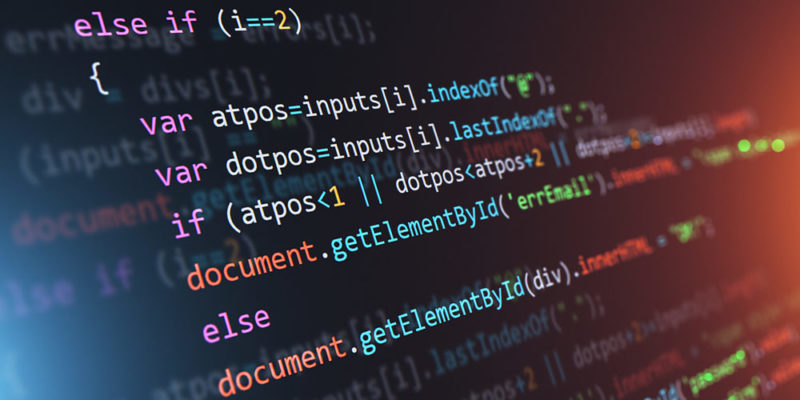
En el ámbito de la informática, la programación refiere a la acción de crear programas o aplicaciones a través del desarrollo de un código fuente, que se basa en el conjunto de instrucciones que sigue el ordenador para ejecutar un programa. La programación es lo que permite que un ordenador funcione y realice las tareas que el usuario solicita
¿Para qué sirve la programación?
El principal objetivo de la programación es definir
instrucciones para que un ordenador pueda ejecutar sistemas, programas y
aplicaciones que sean eficaces, accesibles y amigables para el usuario.
Los programas informáticos suelen seguir algoritmos, que son el conjunto de instrucciones organizadas y relacionadas entre sí que permiten trabajar al software de los equipos de computación
Tipos de programación
Programación estructurada.
Busca mejorar y reducir el tiempo del proceso al utilizar subrutinas (subalgoritmos dentro del algoritmo principal que resuelve una tarea)

Programación modular.
Divide los programas en módulos para trabajar con ellos y
resolver los problemas de manera más simple.
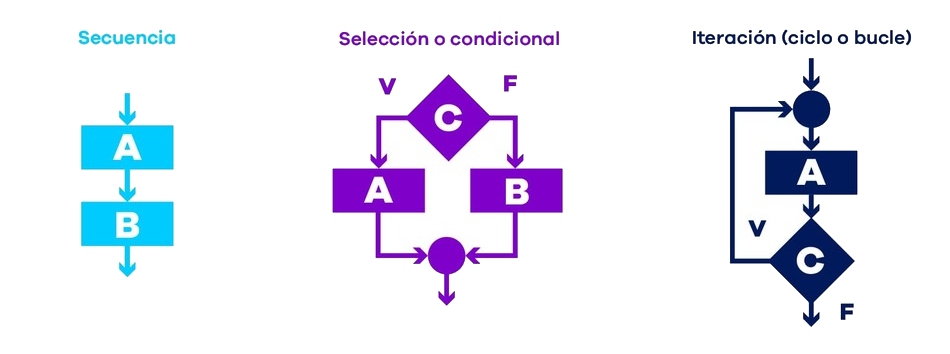
Programación orientada a objetos.
Utiliza objetos (entes con características, estado y
comportamiento) como elementos
fundamentales para la búsqueda de soluciones.
https://concepto.de/programacion/
Las ventajas y desventajas de programación informática
Como todo proceso, en la programación ocurren aciertos y
desaciertos que cada programador deberá evaluar según lo que necesite.
Señalamos algunas ventajas y desventajas de programación informática que se
deben tomar en cuenta:
Ventajas
- Posibilita la lectura secuencial de los programas, favoreciendo así su comprensión.
- Reduce significativamente los errores debido a efectos secundarios no deseados.
- Debido a que el código es más fácil de entender (en comparación con el código que no usa estructuras de control de flujo), los errores suelen ser más fáciles de encontrar y corregir.
- Los costos de mantenimiento del programa son generalmente bajos.
Desventajas
- No permite modelar los conceptos del dominio del problema directamente, por lo que la transformación del dominio del problema al dominio de la solución es necesaria y requiere un mayor esfuerzo de compresión.
- La separación entre datos (variables) y rutinas (procedimientos y funciones) lleva a la necesidad de utilizar variables globales, lo que hace que las capacidades de encapsulamiento propuestas por el paradigma sean limitadas.
- La introducción de cambios suele ser muy problemática debido a la frecuente aparición de efectos secundarios (o imprevistos) durante el mantenimiento del programa.
¿Es bueno aprender sobre programación?

https://cdn.euroinnova.edu.es/img/subidasEditor/24-1644245125.webp
CARACTERÍSTICAS DE LA PROGRAMACIÓN

Planificación: La planificación es una actividad genérica que tiende a la asignación y distribución de recursos, en procura de alcanzar un objetivo.
La planificación es una actividad de análisis que tiende a ir de lo general a lo particular; en este sentido se convierte en principio, en un proceso fundamentalmente analítico.
La naturaleza de la planificación nos permite entender que esta es una
actividad que se debe desarrollar antes de ejecutar cualquier tarea;
sin el concurso de ella sería más fácil equivocarnos y aumentar los riesgos de
no conseguir los objetivos que se pretenden. La planificación se convierte en
una actividad necesaria, puesto que precede a la definición de presupuestos,
entendiendo un presupuesto como la materialización económica de las
actividades programadas.

Programación: La programación de actividades, es aquél proceso subsecuente a la planificación y que tiende a concretar las operaciones, definiendo dónde y cuándo se van a realizar. La programación es un proceso que se convierte en la materialización de la planificación, por tanto es la herramienta ejecutora de la planificación.
edalyc.org/pdf/4259/425941257002.pdf
Diferencias entre planificar y programar:
Planificar:
- Ordenación secuencial de los elementos que intervienen o se requieren en una acción formativa.
- Enfoque organizativo.
- La planificación de una acción formativa o de un plan de formación anual en una empresa se inicia en el nivel de la dirección (producción, administración, recursos humanos (etc)
Programar:
- Actividad que nace de la planificación.
- Posibilita poner en acción un proyecto de enseñanza.
- Enfoque didáctico Programar es operativizar la planificación, es aplicar lo planificado en detalle.
https://cursosmultimedia.es/tutoresformacion/caracteristicas-de-la-programacion-2/
función en la programación
Una función, o también conocido como «método», es un bloque de código diseñado para realizar una tarea específica y que puede ser reutilizado en diferentes partes de un programa.
Permiten dividir un programa en partes más pequeñas y manejables, lo que facilita la comprensión, el mantenimiento y la reutilización del código.
Algunos aspectos clave de las funciones incluyen:
Sintaxis básica:
En la mayoría de los lenguajes de programación, la sintaxis básica para definir una función incluye la palabra clave def (o equivalente) seguida del nombre de la función y paréntesis que pueden contener los parámetros de entrada.
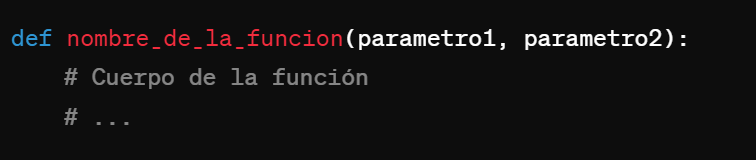
Nombre y parámetros:
- El nombre de la función es cómo se la identifica y se llama más adelante en el código.
- Los parámetros son variables que la función espera recibir cuando se llama, y son utilizados dentro del cuerpo de la función para realizar operaciones.
Cuerpo de la función:
- Es el bloque de código indentado que define las operaciones que la función realiza cuando se llama.
- Puede contener declaraciones, expresiones y otras llamadas a funciones.
Llamada a la función:
Después de definir la función, puedes llamarla desde otras partes del código proporcionando los argumentos necesarios.

Reutilización de códigos:
Las funciones permiten escribir código modular y reutilizable, ya que puedes definir una tarea específica en una función y luego llamarla en diferentes partes de tu programa según sea necesario.
Documentación de funciones:
Es una buena práctica incluir comentarios o docstrings que describan el propósito de la función, los parámetros que acepta y el valor que devuelve.

Retorno de valores:
Las funciones pueden devolver resultados utilizando la palabra clave return. Esto es opcional, y una función puede no devolver ningún valor.

MOD. SOPORTE TECNICO
¿Qué es una computadora?
- se le denomina a un dispositivo informático compuesto por varios componentes electrónicos que trabajan bajo un grupo de instrucciones almacenadas en su propia memoria, cuya función principal es procesar información.
- Los componentes de una computadora se divide en dos partes una como “hardware” que hacen referencia aquellos elementos físicos de una computadora o sistema informático, aquellos componentes internos que lo conforman. Básicamente son las partes tangibles de la computadora.
- Unidad del sistema o gabinete: Núcleo del sistema informático, dentro de este se puede encontrar muchos componentes electrónicos pero el principal entre todos ellos es CPU (Unidad Central de Procesamiento) básicamente es el cerebro del
- Almacenamiento: La computadora trae varios discos, la función de ellos es almacenar la información.
- Unidad de disco duro: Su función principal es almacenar grandes cantidades de información y funcionar como respaldo de almacenamiento principal.
- Unidades de CD, DVD y Blue-Ray: Son dispositivos de almacenamiento ópticos y extraíbles.
- Mouse (ratón): Este componente de una computadora sirve como puntero. Comúnmente lleva dos botones y la rueda que le permite el desplazamiento.
- Teclado: Su función principal es para escribir textos en la computadora, además puede ser utilizado para muchas funciones que se realiza con el mouse.
- Monitor: Aquí se muestra la información visual utilizando textos o imágenes.
- Parlantes: Utilizados para reproducir el sonido que reproduce la computadora.
- Módem: El dispositivo que se encarga de conectar la computadora al internet.
https://www.euroinnova.com/blog/componentes-de-una-computadora
Componentes del Software
Este son los sistemas operativos y los programas que trae una computadora. Las aplicaciones, procesador de textos, la interacción de los componentes físicos todo esto y más aplicaciones que hace el cumplimiento de la necesidades del usuario. Básicamente son las partes intangibles de la computadora.
Software de programación:
- El software de programación es un tipo de software bastante peculiar que destaca por ser el usado para crear otros software, es decir, son programas y herramientas a los que se le da uso para crear otros programas y herramientas.
- La mayoría de los software de programación vienen equipado con todo lo que un programador puede necesitar para llevar a cabo sus tareas. Entre las utilidades que se integran se puede encontrar por ejemplo un procesador de texto, un depurador, distintos tipos de compiladores, entre otros.
Software de sistema:
- El software de sistema, también conocido como Software Base, es aquel que tiene relación directa con el hardware de nuestra computadora, además de configuraciones y asignación de recursos, funcionan directamente con el hardware y desde la parte más baja, sin tener que ejecutarse encima de un sistema operativo.
Software de Sistema (okhosting.com)
Software de aplicación:
Un software de aplicación es un tipo específico de
programas, también llamado “aplicación”, cuya función es permitir al usuario
llevar a cabo tareas de distinto tipo y finalidad, como pueden ser trabajos,
cálculos, navegación web, videojuegos y cualquier otro fin distinto al
mantenimiento del sistema. En esto se diferencia del software de sistema.
Forman parte del software de aplicación todos aquellos programas que no tienen que ver con el funcionamiento de la computadora, sino que se incorporan al sistema para que funcione como herramienta de trabajo (hoja de cálculo, procesador de palabras, programas de diseño gráfico, etc.), de ocio (videojuegos, reproductores de audio o video, etc.) o de información (enciclopedias digitales, navegador de internet, etc.), entre otras muchas funciones posibles.
El hardware interno
Hardware Interno es el conjunto de dispositivos físicos y componentes electrónicos que componen una computadora. Los dispositivos de hardware interno son esenciales para que la computadora funcione adecuadamente. Estos dispositivos proporcionan los recursos necesarios para almacenar, procesar y transferir datos. Cada dispositivo tiene una función específica, y todos los dispositivos deben trabajar en conjunto para que la computadora funcione correctamente.

https://corporativoriba.com/hardware-interno/?expand_article=1
Está conformado principalmente por:
Placa madre (o motherboard):
Es la placa principal de cualquier sistema informático al que todos los demás dispositivos se conectan, tanto de manera directa (como los circuitos eléctricos interconectados) como indirecta (a través de puertos USB u otro tipo de conectores). Cuenta con un software básico llamado BIOS que le permite realizar y sincronizar sus funciones básicas (como la transmisión de datos, la administración de la energía eléctrica y el reconocimiento de la conexión física de otros componentes externos)

Procesador:
Es la Unidad Central
de Procesamiento (CPU), es decir, el cerebro de la computadora que controla
todo lo que ejecuta el ordenador y es responsable de realizar los cálculos y la
comprensión de datos. Hay varios tipos de CPU que se diferencian, entre otras
cosas, por su velocidad para procesar la información. Esa velocidad se mide en
una unidad de frecuencia llamada Hertz (o Hercio en español) y, cuanto más
rápida es la velocidad alcanzada por el procesador, más rápido será el
rendimiento de la computadora. En la actualidad, las dos marcas principales de
CPU son AMD e Intel.
Memoria interna RAM:
Es la memoria que
almacena información, de manera temporal y rápida, para que la computadora la
utilice en el momento. Su capacidad de almacenamiento se mide en unidades
llamadas gigabytes (GB). A mayor cantidad de memoria RAM, más rápido puede
funcionar la computadora, por ejemplo, para abrir y usar varios programas a la
vez. El contenido de la memoria RAM se elimina tan pronto se apaga la
computadora porque no almacena datos (archivos, videos, programas, etc.), sino
que conserva información sobre las acciones que se están realizando con esos
datos. No almacena el archivo o el programa en sí, sino la información para
ejecutarlo.
Memoria interna ROM:
Es la memoria que almacena información de manera permanente
y que se denomina de “solo lectura”, es decir, el usuario no puede alterar el
contenido una vez que se almacenó esa información, solo puede instalarlo o
desinstalarlo. La memoria ROM almacena todo lo relacionado con instrucciones o
lo que también se denomina BIOS (sistema básico o programa de arranque) y que
comprende las instrucciones de cómo se inicia la máquina o cómo funcionan los
programas, entre otros.
Placa de video:
También conocida como “tarjeta gráfica” es un dispositivo
de hardware interno que se conecta a la placa madre y permite que la
computadora muestre imágenes en el monitor. Requiere de la instalación de un
software para que le indique a la computadora cómo usar esa placa de video. El
usuario puede modificar la configuración de la imagen proyectada en el monitor,
por ejemplo, la calidad (mayor o menor definición), el tamaño, entre otros.
Es la memoria que almacena datos de manera permanente (o
hasta que el usuario los elimine), como documentos, planillas, imágenes,
videos, audios, copias de seguridad de los archivos, entre otros. Son datos
almacenados que la computadora no necesita de manera inmediata o rápida para su
funcionamiento, sino que es el usuario el que los utiliza de manera directa.
Existen dos tipos de dispositivos de almacenamiento secundario: interno (la
unidad de disco duro) y externo (disco duro externo, tarjeta de memoria,
pendrive, CD ROM, etc.).
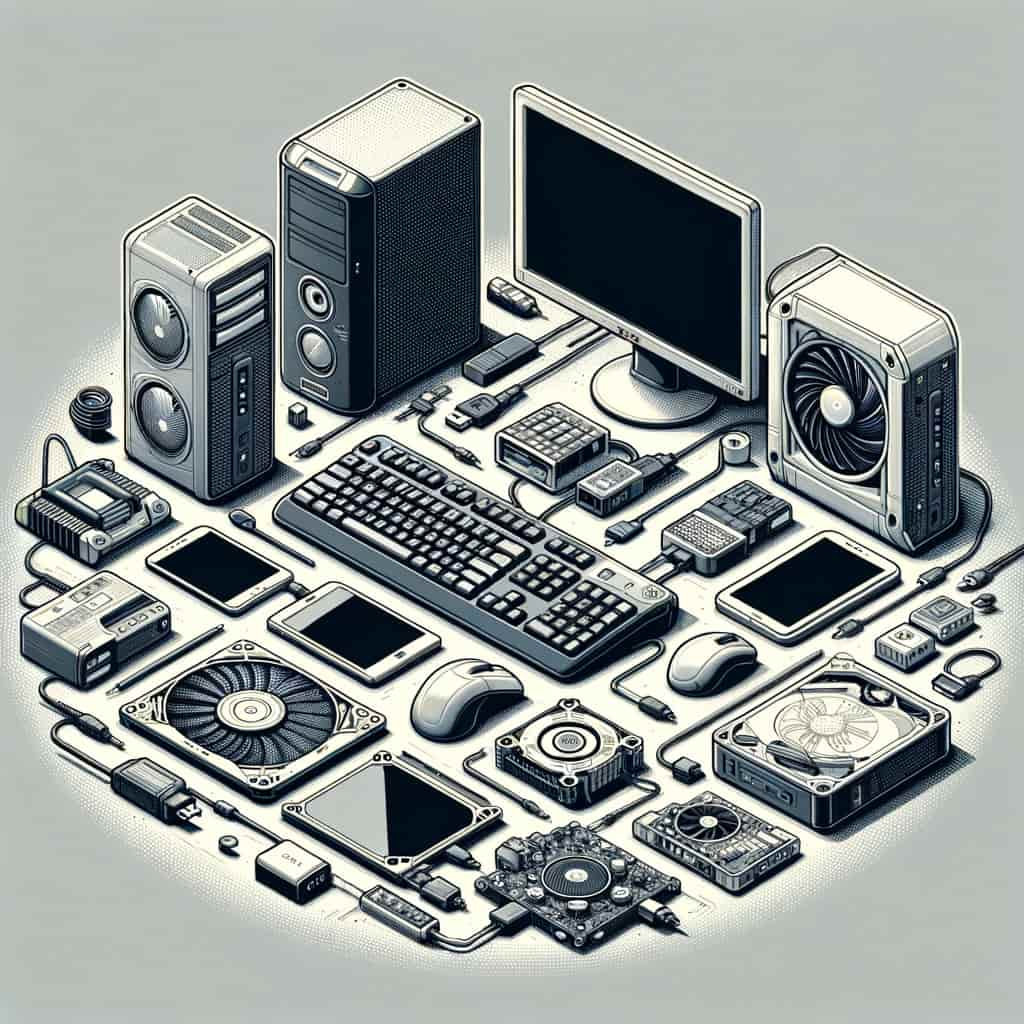
El hardware externo
El hardware externo, también conocido como periféricos,
hace referencia a todos aquellos componentes físicos que se conectan a un
dispositivo principal para ampliar sus capacidades o mejorar su funcionalidad.
Estos dispositivos no forman parte del núcleo principal del sistema
informático, pero son esenciales para realizar diversas tareas y mejorar la
experiencia del usuario.
Está conformado principalmente por:
Dispositivos de entrada:
Son piezas que
reciben datos sin procesar y que la computadora puede procesar a través del
correspondiente software. Se dividen en dos categorías: dispositivos de entrada
manual, que deben ser operados por el usuario (teclado, mouse, pantalla táctil,
micrófono, etc.) y dispositivos de entrada automática, que accionan el ingreso
de información por su cuenta, de manera independiente del usuario (lector de
banda magnética, reconocimiento de caracteres de tinta magnética, lector de PIN
y chip, lector de código de barras, etc.).
Son piezas que envían hacia afuera los datos procesados por
la computadora. Hay dos tipos: de salida temporal (como el monitor, que
actualiza constantemente la imagen de salida en la pantalla) y de salida
permanente (como la impresora, que reproduce información sobre un papel que
perdura como una copia impresa).

Dispositivos periféricos:
Son la mayoría de los dispositivos de entrada y de salida
que se consideran componentes de hardware externos “no esenciales” porque la
computadora puede funcionar sin ellos. Por ejemplo, parlantes, cámara web,
teclado, micrófono, impresora, escáner, mouse, joystick, entre otros


- La barra de herramientas de acceso: contiene, normalmente, las opciones que más frecuentemente se utilizan. Los botones son Guardar, Deshacer (para deshacer la última acción realizada) y Rehacer (para recuperar la acción que hemos deshecho) y Abrir. El último botón abre el desplegable para personalizar los botones que aparecen en esta barra, visita el siguiente avanzado donde se explica cómo hacerlo Personalizar la barra de acceso rápido .

- La barra de título: Contiene el nombre del documento abierto que se está visualizando, además del nombre del programa.
- La cinta de opciones: Es el elemento más importante de todos, ya que se trata de una franja que contiene las herramientas y utilidades necesarias para realizar acciones en Word. Se organiza en pestañas que engloban categorías lógicas, por ejemplo, Inicio, Insertar, etc. Para cada pestaña hay una cinta de opciones diferente.

- Los botones: Sirven para cambiar la presentación de la cinta de opciones, minimizar, maximizar y cerrar.
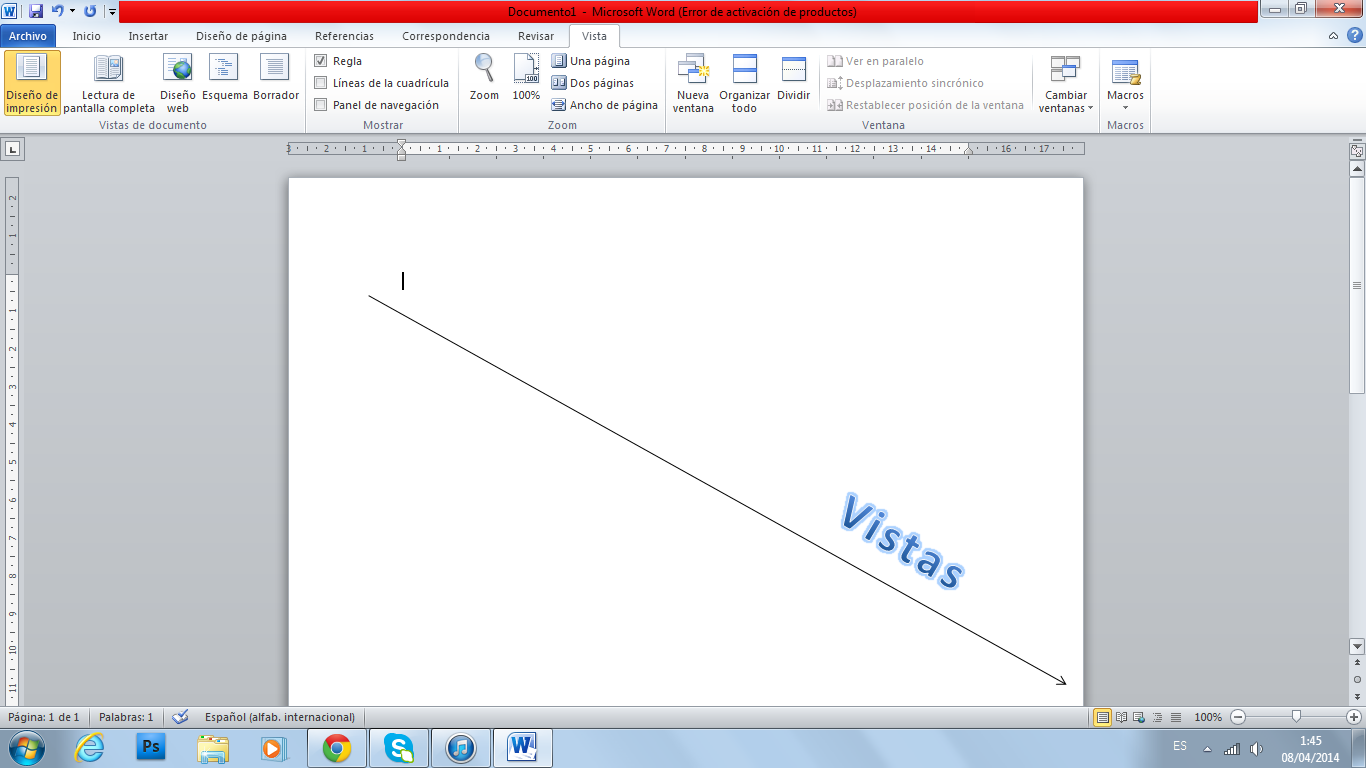
- Las barras de desplazamiento :Permiten la visualización del contenido que no cabe en la ventana. Hay una para desplazar el documento de forma vertical y otra de forma horizontal. En la imagen sólo se ve la vertical.
- Al modificar el zoom : Podremos alejar o acercar el punto de vista, para apreciar en mayor detalle o ver una vista general del resultado.

- O bien puedes deslizar el marcador hacia los botones - o + que hay justo al lado, arrastrándolo.

- Las vistas del documento: Definen la forma en que se visualizará la hoja del documento. Por defecto se suele mostrar en Vista de impresión. Esto significa que veremos el formato de la hoja tal cual se imprimirá. Otros modos son para leer y para diseño web.
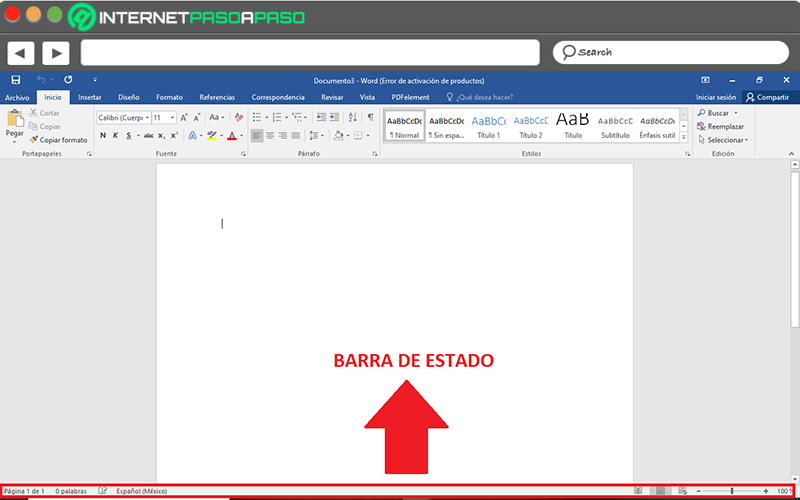
- La barra de estado: Muestra información del estado del documento, como el número de páginas y palabras, o el idioma en que se está redactando. Podremos modificar esta información si hacemos clic sobre ella, ya que, realmente, son botones.
Un organigrama es un diagrama que representa la estructura
de una organización, incluida la jerarquía de funciones y sus relaciones. Puede
ser amplio, abarcando toda la plantilla de una empresa, o centrarse en
departamentos y equipos específicos.
Los organigramas pueden tener muchos usos, como:
- Analizar la estructura para la reorganización y planificación estratégica* Identificar las carencias de competencias.
- Gestión de proyectos y asignación del trabajo* Comprender la posición de cada empleado en relación con los demás.
- Averiguar a quién dirigirse en caso de problemas específicos.
- Incorporación de nuevos empleados.
Los tipos más comunes de
organigramas
Los organigramas pueden adoptar muchas formas:
- Jerárquico: Con diferencia, el tipo de organigrama más común, tiene forma triangular. Presenta a las personas de más alto nivel en la parte superior, con ejecutivos de la C-suite, gerentes y todos los demás empleados representados en orden descendente.
- Plano: También conocido como "organigrama horizontal", sitúa a todos los empleados en el mismo nivel, indicando igualdad de poder. Se suele utilizar en empresas de nueva creación y pequeñas empresas en las que todas las personas desempeñan funciones cruciales y toman decisiones de forma independiente.
- Matriz: Opción más adecuada para empresas con estructuras complejas. Clasifica a los empleados por distintos criterios, como el departamento o el conjunto de competencias. Sobre todo, permite representa relaciones interfuncionales entre empleados que trabajan en varios proyectos o en varios equipos simultáneamente.
- Divisional: Destinado a grandes organizaciones con muchas divisiones que operan de forma independiente. Por ejemplo, estas divisiones pueden basarse en la ubicación, el mercado o el tipo de producto. Su estructura es similar a la del organigrama clásico.
- Red: Le permite representar las estructuras internas y externas de su organización. Las ramas externas pueden incluir proveedores, contratistas, socios o cualquier otra parte interesada. Con su configuración descentralizada de múltiples ramas, se asemeja a un mapa conceptual.
Como Hacer un organigrama en
Microsoft Word
Paso 1: Insertar un
gráfico SmartArt
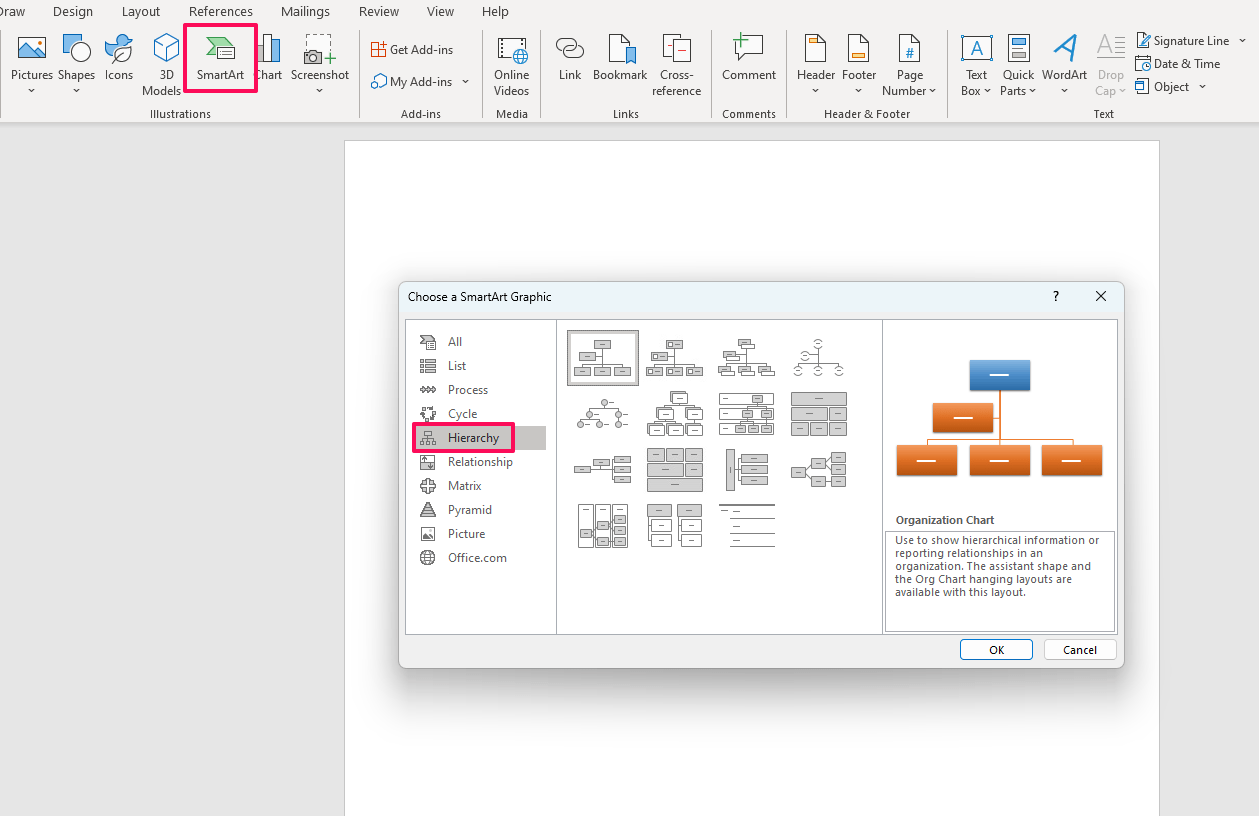
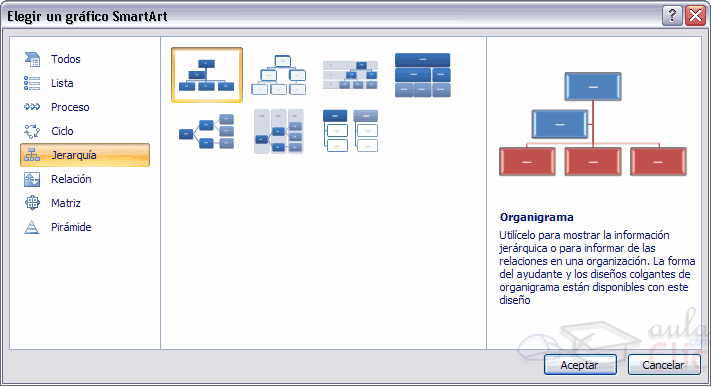
- Añadir un nuevo gráfico SmartArt, eligiendo una plantilla de la carpeta Herarquía
- Vaya a la pestaña Insertar y seleccione la opción SmartArt para abrir el panel de selección de plantillas. Los organigramas se encuentran en la carpeta Herarquía. Puede elegir entre 15 plantillas pre-construidas, incluyendo:
- Organigrama de imagen
- Organigrama con nombre y cargo
- Organigrama horizontal
- Organigrama jerárquico etiquetado
Paso 2: Editar el texto
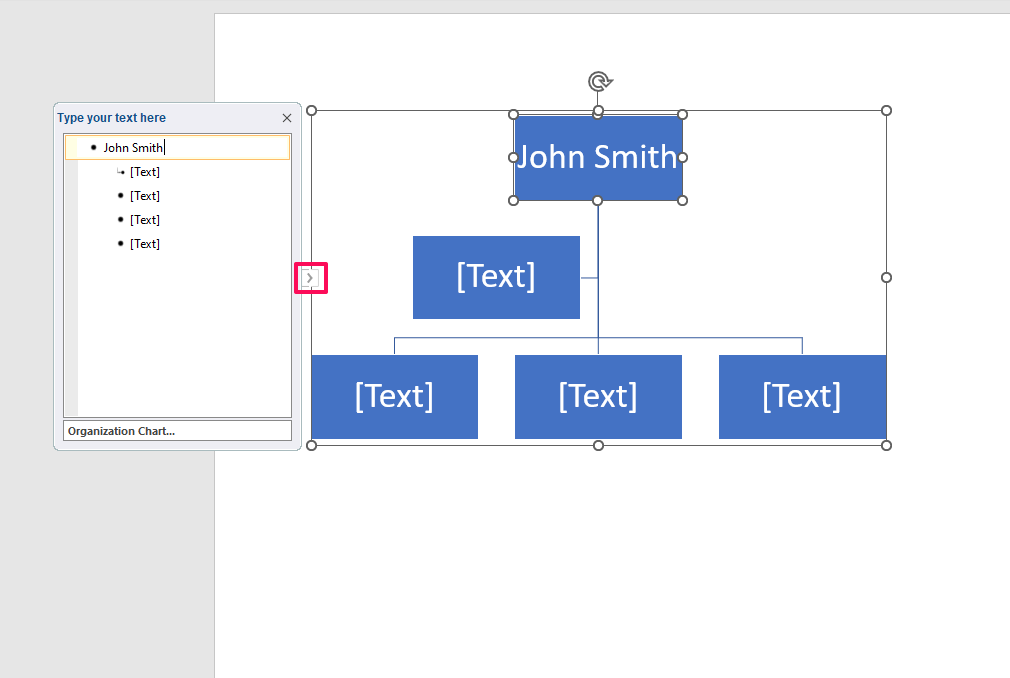
- Escribe los nombres, funciones o cualquier otra información.
- Haga clic en el nodo o en el elemento de lista adyacente en el panel Texto para empezar a escribir los nombres y otra información. Contraiga y expanda el panel haciendo clic en la flecha pequeña situada en el borde izquierdo del cuadro de selección del organigrama en Microsoft Word.
Paso 3: Añadir, eliminar y
reposicionar nodos
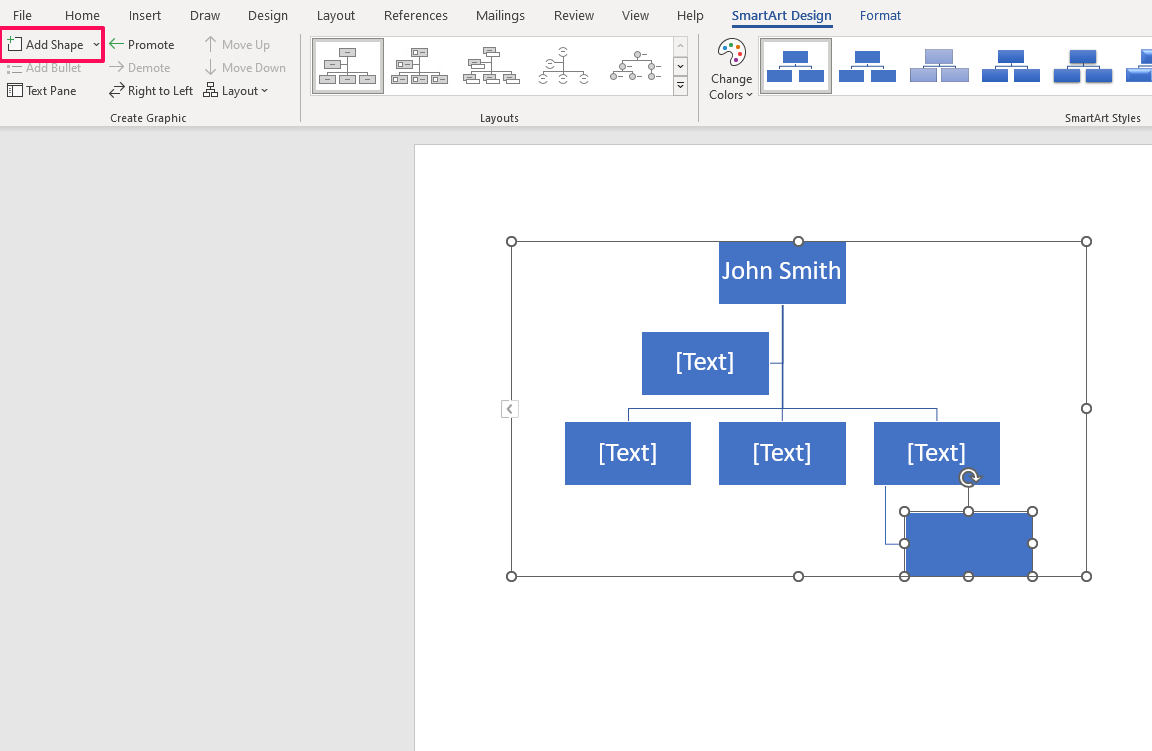
- Insertar nuevas formas relativas a las existentes
- Para insertar más nodos, seleccione uno de los existentes y haga clic en la opción Añadir forma de la pestaña Diseño SmartArt. Elige la opción adecuada en el menú desplegable e inserta la nueva forma debajo, encima o a ambos lados del nodo seleccionado. También hay una opción específica para los asistentes.
- Eliminar un nodo es sencillo. Sólo tiene que seleccionarlo y pulsar la tecla Borrar del diseño de su organigrama.
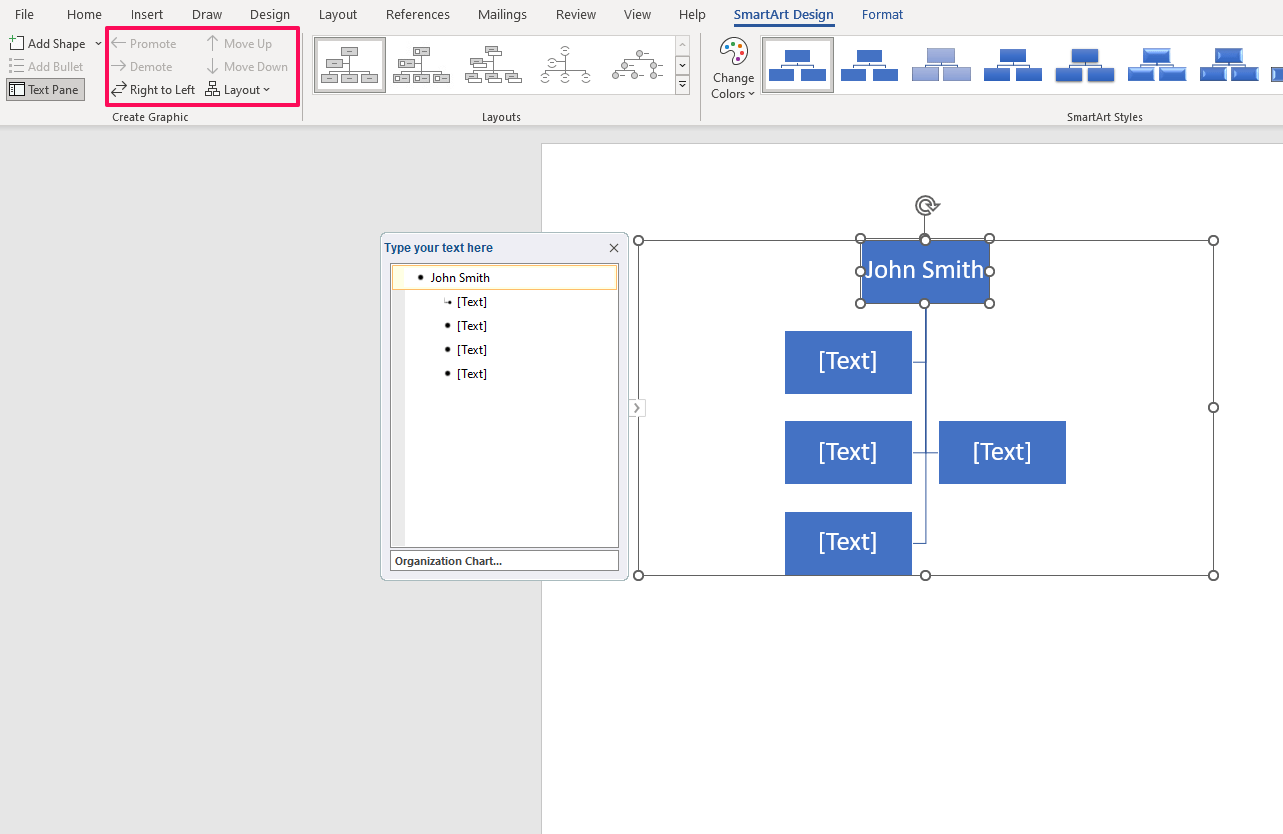
Reposicione un nodo seleccionándolo y eligiendo una de las opciones del grupo Crear gráfico (Promover, Degradar, Subir, Bajar). Para cambiar la forma en que se muestran los nodos, haga clic en el menú desplegable Disposición, seleccionando una de las cuatro opciones :
Estándar
Colgado a la izquierda
Colgante derecho
Ambos
Tener en cuenta que se debe seleccionar primero el nodo
superior del diagrama para activar esta opción en el organigrama dinámico.
También puede cambiar de opinión sobre la plantilla y seleccionar una diferente
en el panel superior.
Paso 4: Personalizar la
apariencia
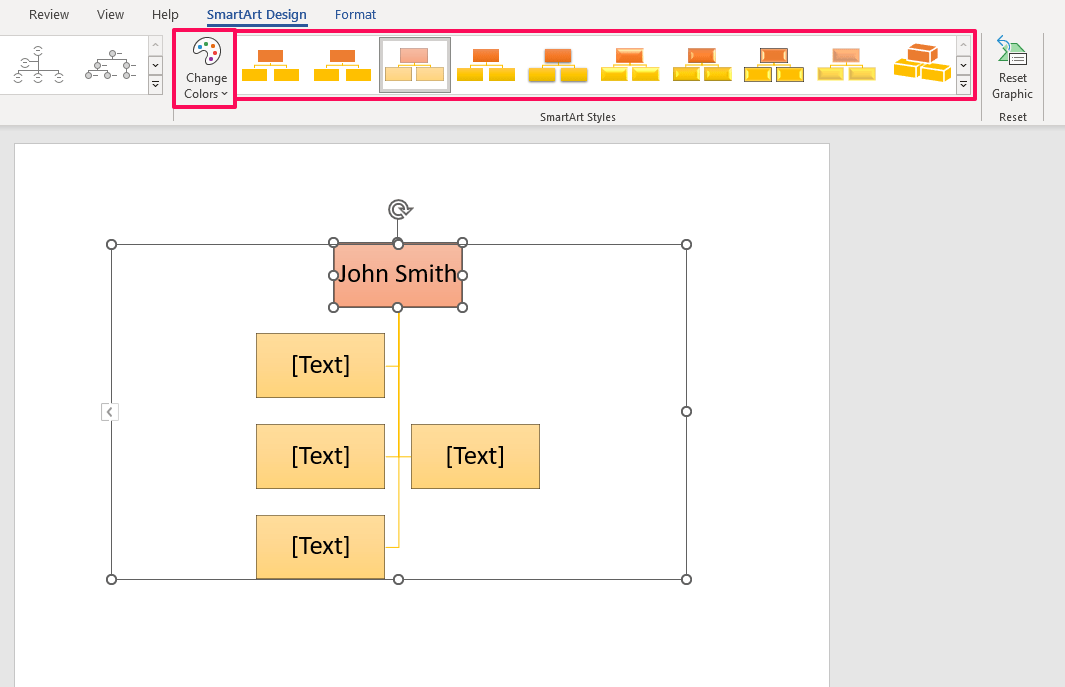
- Elija un nuevo esquema de color o diseño para sus nodos.
- Seleccione un nuevo esquema de colores para el diagrama en el menú desplegable Cambiar colores. Para dar un nuevo aspecto a los nodos, elija uno de los Estilos SmartArt del panel. Edite el diseño del organigrama moviendo una nueva forma en el doc.
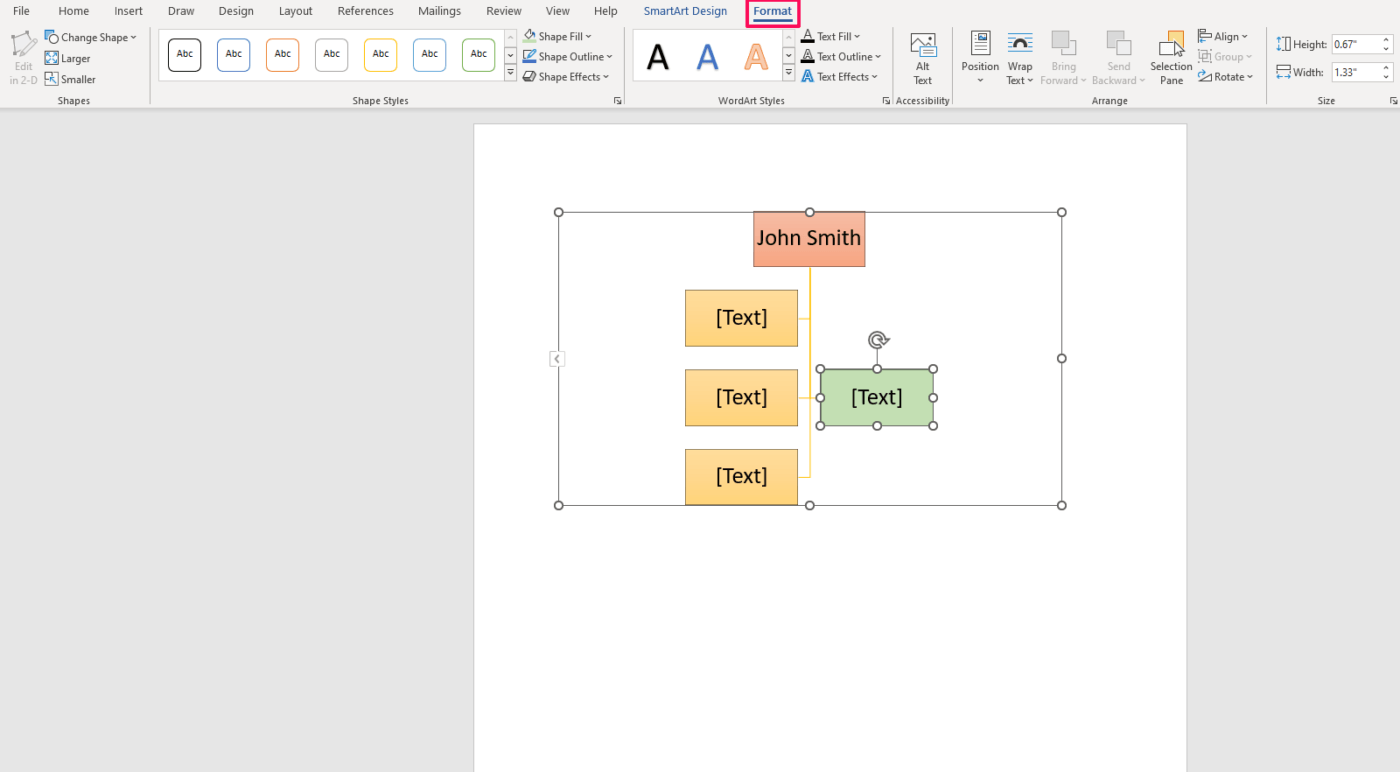
- Editar el aspecto de cada nodo individualmente.
- Para alterar cada nodo individualmente, vaya a la pestaña Formato. En ella encontrará una amplia gama de opciones de personalización. Cambie manualmente el relleno y el contorno, y añada efectos a una nueva forma y texto. También hay muchos estilos preestablecidos y opciones de plantillas de organigramas para elegir.

Paso 5: Guardar, compartir
e imprimir
Una vez que haya completado su organigrama en Word, vaya a
Archivo y guarde el documento en su dispositivo. En la misma pestaña, puedes
- Imprimirlo (y luego distribuirlo en papel)
- Subir el archivo a una nube
- Compartirlo por correo electrónico, presentarlo en línea o publicarlo en un blog
Un diagrama es una herramienta de estudio y organización que permite representar las ideas de un tema para mejorar su comprensión. Hay diferentes tipos de diagramas, como gráficos, pictogramas, flujos, etc. Para crear un diagrama en Word, debemos elegir el tipo de diagrama correcto según la información que queremos presentar.
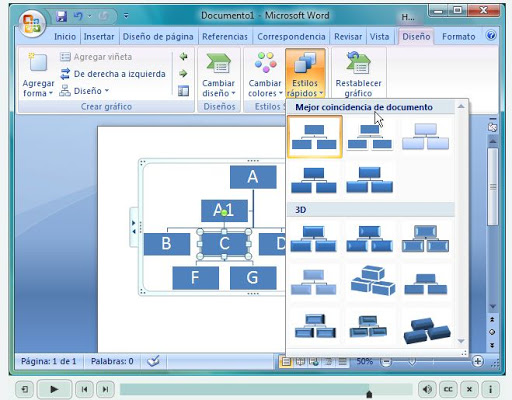
¿Cómo hacer un diagrama en
Word?
Primero, un diagrama es una herramienta de estudio y organización
que permite representar las ideas de un tema para mejorar su comprensión,
algunos ayudan a indicar los diferentes pasos o procedimientos de algún proceso
y otros consisten en gráficos o pictogramas, por eso debes decidir y revisar
muy bien que es lo que deseas hacer con ellos para seleccionar el más adecuado.
De manera general antes de hacer un diagrama lo mejor es
tener en cuenta los siguientes pasos:
- Escoge el tipo de diagrama que vas a realizar.
- Verifica el contenido programático del tema.
- Revisa que las fuentes de información sean confiables.
- Establece cuales son las ideas principales, secundarias y complementarias de acuerdo a la jerarquía partiendo del tema central.
- Establece muy bien cuáles serían las palabras claves para describir cada idea.
- Establece la orientación de la página, selecciona vertical u horizontal dependiendo del diagrama que quieras hacer.
- Verifica que el tamaño de la página será lo suficientemente grande para poder realizar el diagrama sin problemas, de todas maneras, puedes ir añadiéndole tamaño si lo requieres.
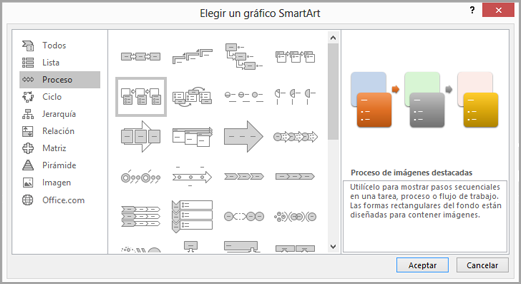
- Luego en la pestaña insertar puedes utilizar la sección SmartArt para escoger uno de los tipos de diagramas que hay como plantillas, dependiendo de la información que necesites condensar.
- Puedes seleccionar entre diagramas de bloques, círculos, flechas y demás formas.
- También puedes dibujar paso a paso tu diagrama añadiendo uno por uno formas, entre las que destacan círculos, cuadrados, trapecios, cuadros de texto, flechas, líneas y muchas más.
- Agrega primero los bloques con texto y personaliza con colores o texturas.
- Añade las líneas o flechas de conexión dependiendo de lo que prefieras hacer y por supuesto del tipo de diagrama.
- Trata de aprovechar al máximo el tamaño de la hoja.
- Usa letra legible y en tamaño apropiado.
- Selecciona todos los objetos y agrupa para poder mover en bloque toda la sección del diagrama que desees.
Índices automáticos, tablas de contenido y de
ilustraciones
Los índices y tablas de contenido y de ilustraciones son
muy útiles cuando estamos trabajando con documentos extensos. De un documento
bien planificado y estructurado podemos extraer una tabla de contenidos que
facilite enormemente la localización rápida de algún punto importante del
documento. Del mismo modo, si tenemos muchas ilustraciones, podemos generar una
tabla de ilustraciones a partir de los títulos o descripciones al pie de las
mismas.
Indice
Word denomina índice a lo que nosotros normalmente llamamos
índice alfabético o glosario; es decir, una lista de palabras ordenadas
alfabéticamente y el número de página donde se encuentra cada palabra. El índice
se suele colocar al final del documento para encontrar términos importantes de
manera rápida y sencilla.

Tabla de contenido
Una tabla de contenido es un reflejo de la estructura de un documento; contiene los títulos de los puntos y los subpuntos que lo forman. Puede contener o no el número de página y puede establecerse un enlace directo (muy recomendable) a los puntos contenidos en la tabla. Suele ir al principio del documento ya que es lo primero que miramos cuando queremos saber qué temas tratará el documento.

Tabla de ilustraciones
Una tabla de ilustraciones es una herramienta muy útil que nos servirá para localizar todas las ilustraciones de nuestro documento sobre todo si hemos incluido un número significativo de ellas. Al igual que la tabla de contenidos, la tabla de ilustraciones también sirve para establecer un enlace a una ilustración y puede incluir o no el número de página dónde está ubicada.
La tabla de ilustraciones puede ir al principio del
documento, tras el índice alfabético (glosario) o detrás de la tabla de
contenido.
- El proceso para generar una tabla de ilustraciones es sencillo:


2. Seguidamente se inserta un título que puede venir
precedido de un Rótulo y puede colocarse en una Posición que quede debajo o por
encima de la ilustración.

¿Quieres saber cómo crear un índice y una tabla
de contenidos?
¿Quieres saber más acerca de cómo crear una tabla de ilustraciones?
Páginas web con Word
Microsoft dispone de un programa llamado Expressión Web que
está especialmente diseñado para crear páginas web, pero su utilización
requiere un cierto nivel de especialización en el campo. Ante el poco éxito de
Expression Web, Microsoft ha decidido parar su desarrollo en la versión 4 y
dejarlo para su descarga gratuita.
Dado que una página web, en el fondo, no es más que texto,
Word incorpora un editor de páginas Web básico para aquellos usuarios que
necesiten publicar contenido en internet de una forma sencilla. Esto nos
permite transformar un documento de Word en una página en lenguaje HTML sin
conocimientos previos de programación o diseño.
Crear o editar páginas Web
Para crear una nueva página, lo haremos creando un documento normal. Ya nos preocuparemos a la hora de guardarlo de hacerlo como una página Web.
- Para editar una página ya existente:
- Si la página está en nuestro disco duro, podemos buscarla y abrirla como un documento normal, a través del diálogo Abrir. O buscar el archivo, y hacer clic derecho sobre él, y en el menú contextual, elegir Abrir con > Word.
- Puede ocurrir que Word no pueda abrir la página HTML por algún problema con el contenido. Por ejemplo, como se ve en la siguiente imagen, si usa DTD. En estos casos hay que eliminar la instrucción que impide el acceso.


A partir de este punto, se trabaja con la página de la forma que estamos
acostumbrados para el resto de documentos.
Luego veremos que, por las
características del HTML, una página Web no soporta todos los formato de Word,
y al guardarla, se modificarán.
Insertar y modificar hiperenlaces
Los hiperenlaces pueden
llevarnos a otra parte dentro de la misma página, a otra página en el mismo
servidor o en uno distinto, a una dirección de correo electrónico, a un
servidor ftp, etc.
Para insertar un
hiperenlace seleccionar el texto ir a la pestaña Insertar, pulsar el botón Vínculo, y luego Hipervínculo.

Aparecerá un cuadro de
diálogo como el que vemos en la imagen, debemos rellenar el campo Texto y el
campo Dirección, veamos cómo hacerlo:

Texto.
Es el texto que contiene
el hiperenlace, puedes seleccionarlo en el documento con lo cual ya aparecerá
en este campo o escribirlo. En el caso de crear un enlace a partir de una
imagen, deberemos seleccionarla antes de hacer clic en el botón de hiperenlace,
y veremos que el texto que se muestra es <Selección del documento>.
Vincular a.
Aquí tenemos cuatro opciones según vemos en los cuatro iconos de la parte izquierda:
1.- Archivo o
página Web existente. En el campo
Dirección escribiremos una dirección completa de Internet (URL) si queremos
enlazar con una página de Internet, por ejemplo,
http://www.aulaclic.com/index.htm .
2.- Lugar de este
documento. Utilizaremos esta opción
si queremos que nuestro hipervínculo nos lleve a un lugar en el mismo documento
donde nos encontramos. Previamente deberemos haber insertado en nuestro
documento el marcador al que hacemos referencia, esto se hace colocándose en el
lugar donde queremos insertar el marcador y desde el pestaña Insertar,
seleccionar Marcador para que aparezca un cuadro de
diálogo donde escribiremos el nombre del marcador.
3.- Crear nuevo
documento. El hiperenlace nos
llevará al documento que vamos a crear en este momento. En el cuadro de diálogo
que aparecerá escribir el nombre del archivo nuevo en el campo Nombre del nuevo documento. En el documento original se rellenará el campo Dirección con el nombre
de este nuevo documento, y se cerrará el cuadro de diálogo.
4.- Dirección de
correo electrónico. En el campo Dirección escribiremos
una dirección de correo como por ejemplo mailto:webmaster@aulaclic.com. .Al hacer clic en el hiperenlace se abrirá el
programa de correo del navegador (por ejemplo, Outlook Express) ya preparado
para enviar el correo a esta dirección.
En la parte derecha del
cuadro de diálogo tenemos unos botones que vamos a ver ahora.

Si estamos conectados a Internet, este botón abrirá el navegador para que busquemos la página a la que queremos que nos lleve el hiperenlace que estamos insertando. La dirección (URL) de la página que estemos visitando se copiará en el campo Dirección.
- Marcador... Nos muestra los marcadores que contiene la página web que tenemos seleccionada (si es que los tiene). Basta hacer clic en uno de los enlaces que se nos mostrarán en una ventana.

- Marco de destino...Una página web puede estar dividida en marcos o frames, aquí podemos elegir en qué marco queremos que se abra la página apuntada por el hipervínculo. Al hacer clic en este botón se abrirá un cuadro de diálogo aquí para seleccionar el marco de destino.

Guardar la página
1- Para guardar el
documento, basta con pulsar la pestaña Archivo y la opción Guardar o Guardar
como.

2. El diálogo Guardar como debemos modificar el tipo de archivo, eligiendo Página web en el desplegable donde especificamos el tipo:
- Podemos elegir varias opciones

Si elegimos página Web de
un sólo archivo, se genera un único archivo que lleva incorporadas las
imágenes, de la misma forma que en el .doc tenemos las imágenes incrustadas
dentro del documento, en un archivo .htm las imágenes estarán incrustadas en el
documento.
3. Al elegir cualquiera de
estos tres tipos de archivo, aparece una caja de texto donde se especifica el Título de la página. Para cambiarlo debemos hacer clic en el botón Cambiar título.

Este título no tiene nada que ver con el nombre del
documento Web que damos cuando guardamos nuestro archivo. Aquí nos referimos al
propio título de la página Web. Este título es el que se verá en la barra de
título del navegador y en lista de Favoritos.
Nota: Del mismo modo, podemos
guardar una página Web en un formato de documento de Word, escogiendo el tipo
adecuado.
MOD. SISTEMA OPERATIVOS Y REDES
NANOTECNOLOGIA
¿Qué es la nanotecnología?
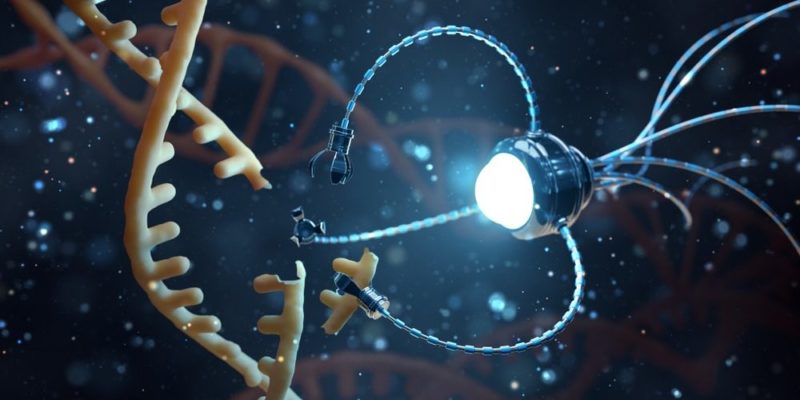
A grandes rasgos, la nanotecnología es la manipulación y manufactura de materiales y artefactos a una escala atómica o molecular, es decir, nanométrica. Se trata de un campo muy amplio de investigaciones y aplicaciones todavía en consolidación.
La
nanotecnología involucra la materia subatómica, así como los saberes
específicos de disciplinas científicas como la química orgánica, la biología molecular,
los semiconductores, la microfabricación y la ciencia de las superficies, entre
otras.
Dicho de manera muy simple, la nanotecnología parte de la idea de construir máquinas microscópicas con las que a su vez producir materiales novedosos, de una configuración molecular única y particular.
Sin embargo, la naturaleza de muchas de dichas “máquinas” no es semejante a las que empleamos en nuestro día a día, sino que bien pueden consistir en virus “reprogramados” genéticamente y otros medios biotecnológicos. En consecuencia, esta tecnología es una fuente infinita de posibilidades y, naturalmente, de peligros.
Además, a través de la nanotecnología se han construido nanomateriales, que son elementos inexistentes en la naturaleza y de propiedades asombrosas. Fueron creados a partir de la modificación de las moléculas de los materiales ya existentes.
Así, se ha abierto un gigantesco campo de investigación con aplicaciones virtualmente infinitas, que se encuentran aún bajo definición y experimentación. La nanotecnología promete traer consigo una nueva revolución industrial y científico-tecnológica.
Historia de la nanotecnología
En
1959 se habló por primera vez de la posibilidad de la nanotecnología y la
nanociencia. El primero en hacer referencia a ellas fue un Premio Nobel de
Física (1965), el estadounidense Richard Feynman (1918-1988), durante su
discurso en Caltech (California, EEUU), en el que teorizó sobre la síntesis por
manipulación directa de los átomos.
Sin embargo, el término “nanotecnología” fue acuñado en 1974 por el japonés Norio Taniguchi (1912-1999). Desde entonces, muchos han sido los que han soñado o han teorizado con la posibilidad de este tipo de máquinas y materiales de avanzada.
Por ejemplo, el ingeniero estadounidense Kim Eric Drexler (1955-) participó en la popularización del término y de este tipo de investigaciones, siendo en gran parte responsable del inicio formal del campo de estudio de la nanotecnología en la década de 1980. Ello, además, responde a los adelantos de la época en microscopía y al descubrimiento de los fullerenos en 1985.
A partir del año 2000 los nanomateriales comenzaron a emplearse industrialmente. En respuesta los gobiernos del mundo comenzaron a invertir enormes sumas en la investigación y desarrollo de la nanotecnología.
Sus aplicaciones al campo de la bioquímica, medicina e ingeniería genética se hicieron patentes poco después. Hoy en día se trata de uno de los campos científicos de mayor vigencia y demanda incluso en países del llamado Tercer Mundo.

¿Para qué sirve
la nanotecnología?
La
nanotecnología es un tipo de ingeniería de materiales a escala atómica o
molecular. Eso significa que permite manipular la materia a una escala
infinitamente pequeña, de entre 1 y 100 nanómetros, es decir, más o menos entre
el tamaño de una molécula de ADN (2 nm) y una bacteria del género Mycoplasma
(200 nm).
Por lo tanto, las utilidades de la nanotecnología son virtualmente infinitas: desde intervenir la composición química de los seres vivos, permitiendo así modificar el ADN de seres vivos microscópicos y “programarlos” para llevar a cabo ciertas tareas bioquímicas, hasta la manufactura de materiales novedosos y de propiedades únicas, llamados nanomateriales.
Aplicaciones de
la nanotecnología

Algunas
de las aplicaciones actuales de la nanotecnología tienen que ver con:
- Industria textil. La creación de tejidos inteligentes, capaces de comportamientos pre-programados en chips u otros instrumentos electrónicos, pudiendo así ser autolimpiantes, repelentes de manchas o pudiendo cambiar de coloración y de temperatura.
- Diseño agrícola. Elaboración de plaguicidas, pesticidas y fertilizantes de bioquímica controlada que permitan el mejoramiento de los suelos, así como de nanosensores para detección de aguas subterráneas, concentración de nutrientes, etc.
- Apoyo a la ganadería. Fabricación a través de nanopartículas de vacunas y fármacos para cuidar la salud del ganado, o nanosensores capaces de alertar sobre la presencia de enfermedades, parásitos, etc.
- Industria alimenticia. En esta área se desarrollan desde sensores alimenticios, o sea, elementos que puedan comprobar la viabilidad de los alimentos, hasta nanoenvases para ella, diseñados especialmente para retardar el proceso natural de descomposición de la comida.
- Nanofármacos. Se trata de una primera generación de productos farmacológicos diseñados con nanosistemas, capaces de distribuir de manera eficiente y específica los compuestos activos de las medicinas, obteniendo mejores y más rápidos resultados y minimizando los daños colaterales.
Por
otro lado, la industria vislumbra como campos futuros de investigación los
siguientes:
- Nanoinformática. El diseño de sistemas computarizados de enorme potencia y rapidez a través de nanosistemas.
- Nanotermología. Aplicación de nanomáquinas para regular de manera eficiente y rápida la temperatura local.
- Nanoenergías. Que bien pudieran ser eficientes, seguras y de bajo impacto ambiental, como una solución a la crisis energética con que inicia el siglo XXI.
- Soluciones ambientales. Como sistemas nanotecnológicos de eliminación de residuos peligrosos o de eliminación de basura.

Ejemplos de
nanotecnología
Un par de
ejemplos de la aplicación nanotecnológica actual a problemas humanos son los
siguientes:
- Silicio negro bactericida. Científicos australianos y españoles anunciaron la creación de un material conocido como “silicio negro”, cuya composición molecular impide, sin necesidad de productos añadidos, la proliferación de numerosas especies de bacterias grampositivas y gramnegativas, además de disminuir la efectividad de ciertos tipos de endosporas.
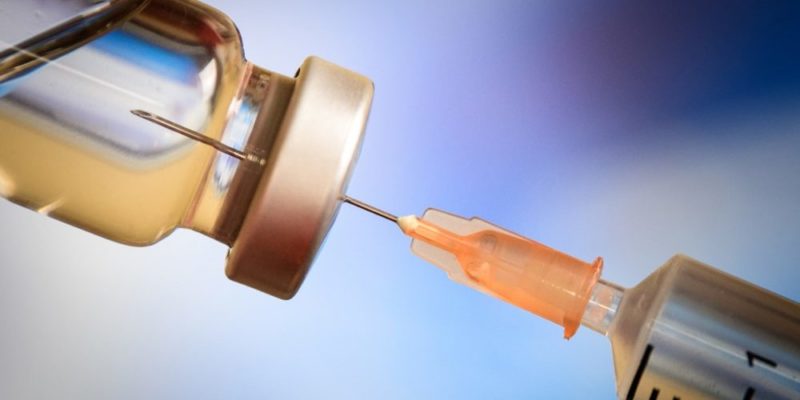
- Nanocirugía mediante un robot. El laboratorio suizo ETH Zürich se preparan para probar su primer microrobot guiado magnéticamente, conocido como OctoMag, con el cual se espera poder llevar a cabo microcirugías sin abrir al paciente, simplemente inyectándolo dentro del cuerpo mediante una pequeña aguja. También en EEUU se han probado modelos semejantes de microbombas, que liberan fármacos en el ojo cuando es necesario.
Las
promesas de la nanotecnología para el adelanto de la medicina son, cuando
menos, asombrosas. Arriba dimos un par de ejemplos de ello, pero aún resta
mucho por descubrir, como:
- Nanotratamientos para enfermedades incurables. Soluciones nanotecnológicas al cáncer, al VIH/SIDA o al mal de Alzheimer podrían llegar de la mano de robots bioquímicos inyectados en el cuerpo humano.
- Enlentecimiento nanotecnológico del envejecimiento. Algún día podríamos, mediante nanopartículas, combatir el envejecimiento a un nivel molecular y alargar todavía más nuestras expectativas de vida útil, retrasando la senilidad.
- Nanovacunas. Sistemas de protección ante enfermedades basados en la introducción de nanosistemas al organismo, los cuales se ocuparían de asistir al sistema inmunológico en la lucha contra todo tipo de nuevas enfermedades.
- Reprogramación genética. Mediante nanorobots sería posible modificar nuestro ADN y eliminar de manera paulatina los genes portadores de enfermedades congénitas, de deficiencias y otros males. Así mejoraría la calidad de vida de la especie en general. Esto, claro, exige también repensar las leyes morales de la ciencia hasta cierto nivel.
Nanotecnología
y biotecnología
La biotecnología es la aplicación de soluciones tecnológicas a problemas de índole biológico. La misma adquiere todo un nuevo nivel gracias a la introducción de las nanociencias.
La posibilidad de programar o reprogramar seres vivos mediante la intervención nanotecnológica del ADN podría permitirnos conducir la vida hacia senderos más convenientes. Sin embargo, la combinación de biotecnología y nanotecnología implicará importantes riesgos éticos y biológicos.
La humanidad sabe de sobra lo que ocurre cuando intenta jugar a ser Dios. Por ejemplo, la producción de vacas más lecheras y con más carne, cultivos resistentes a las plagas, etc., deberá siempre ir de la mano con la reflexión sobre nuestro lugar en el orden natural del mundo.
Nanotecnología - Concepto, función, aplicaciones y ejemplos
Características
de la nanotecnología
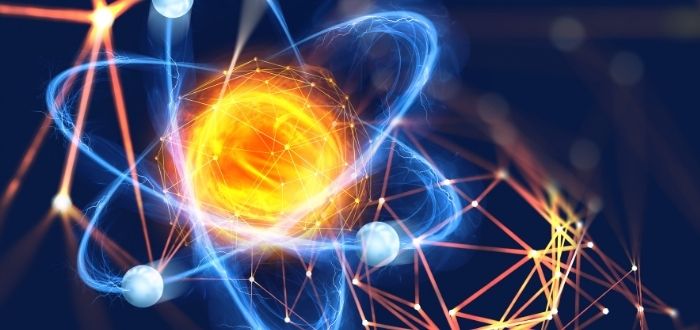
- Interdisciplinar: Una de las principales características de la nanotecnología es que representa un ensamblaje interdisciplinar de varios campos de las ciencias naturales. También juega un papel muy importante la química para de cierta forma experimentar con las configuraciones de los átomos.
- Teórica: Por los momentos no es aplicable a grandes escalas.
- Nuevos comportamientos: La nanotecnología tiene la particularidad de que espera controlar átomos y moléculas. Con el propósito de otorgarle a los materiales nuevos comportamientos desde un punto de vista óptico, electrónico y magnético.
- Hace obsoleta la tecnología actual: Se basa fundamentalmente en la novedad y capacidad de invención, debido a que en muchos casos la tecnología actual no podrá satisfacer las necesidades de la nanotecnología.
- La mecánica cuántica rige la escala nanométrica: Esto podría significar que en el futuro se incluya esta área de forma indispensable para la creación de nuevos dispositivos.
- Necesita potentes hardware y software: Esto se debe a que la representación computacional de los procesos a escala nanométrica es crucial para el desarrollo de la nanotecnología.
Tipos de
nanotecnología
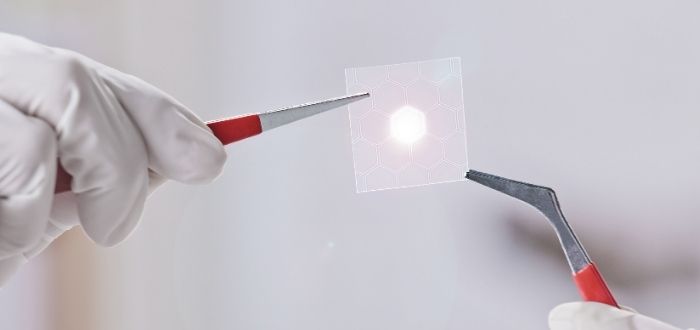
Nanotecnología
descendente (top-down)
Este
tipo de nanotecnología es el más frecuente. Se trata de miniaturizar las
estructuras a escala nanométrica. En la nanotecnología top down se aplican
técnicas de molienda como pulido, litografía o pirolisis. En la electrónica es
donde se emplea con mayor facilidad. Sin embargo, su uso no es totalmente
disruptivo. De hecho, podríamos hablar de un antecedente de la nanotecnología
descendente cuando en la Edad de Piedra nuestros antepasados moldeaban las
rocas para tallar útiles a partir de sílex.
Nanotecnología ascendente (bottom up)
Es
aquella que a partir de átomos, moléculas o diversas nanoestructuras puede
crear un mecanismo mayor que el inicial. De esta manera, en la nanotecnología
ascendente se emplea un proceso de montaje o autoensamblado. Con este tipo de
nanotecnología la materia puede controlarse de manera extremadamente precisa,
por eso, muchos la consideran como la «verdadera nanotecnología».
Nanotecnología seca
Esta
nanotecnología se centra en la creación de materiales elaborados en carbón u
otros semiconductores que no funcionan con humedad. Por ejemplo, silicio o
materiales inorgánicos. Estos materiales no pueden funcionar en un entorno
húmedo debido a que son extremadamente reactivos. Se suele emplear en el diseño
de dispositivos mecánicos diminutos.
Nanotecnología
húmeda
Se
basa en organismos vivientes gobernados por las interacciones de estructuras de
escalas nanométricas. Asimismo, la nanotecnología húmeda consiste en sistemas
biológicos que existen en un entorno acuoso incluyendo material genético.
Nanotecnología computacional
Este
tipo de nanotecnología establece que los átomos se pueden manipular si se
emplean nanomanipuladores controlados por computadores. Además, pretende
trabajar con el modelado y simulación de estructuras complejas (a escala
nanométrica, evidentemente).
Ventajas
y desventajas de la nanotecnología
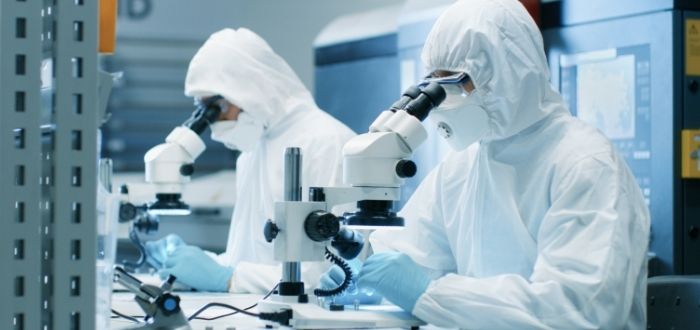
Beneficios
de la nanotecnología
- Uno de los grandes beneficios de la nanotecnología es que permite abaratar los costos de producción en diversas áreas.
- Es amigable con el medioambiente y puede mejorar la eficiencia en el uso de recursos naturales.
- Los ordenadores, teléfonos inteligentes, entre otros dispositivos tendrán un diseño mucho más novedoso.
- Puede ser una aliada para el crecimiento de la domótica.
- Amplía los límites a los cuales actualmente se enfrenta la electrónica.
Desventajas
de la nanotecnología
- Es una tecnología que aún se encuentra en desarrollo. Su llegada más palpable se estima en unas cuantas décadas.
- No existen certezas del impacto o posibles consecuencias que puede tener el uso de nanotecnología.
- Al desaparecer el uso de algunos materiales tradicionales, podría traer como consecuencia que se eliminen empleos. Aumentaría la tasa de desempleo, principalmente en países desarrollados.
- Pueden ser un peligro para la seguridad porque podría dar pie a que se concrete una industria de nanoarmas.
Nanotecnología en la actualidad: avances más importantes

Nanofibras
Uno
de los avances más importantes que se han dado en la actualidad con respecto a
la nanotecnología son las nanofibras. Han sido desarrolladas por un equipo en
el Instituto de Tecnología de Georgia, liderado por Zhong Lin Wang. La forma de
obtener una nanofibra consiste en el hilado en el que un polímero fundido o en
solución se hace pasar por una boquilla a cierta velocidad y temperatura. Con
esta técnica es posible aumentar exponencialmente sus propiedades de
flexibilidad, tenacidad y resistencia a la tracción.
Las nanofibras se convierten en una excelente alternativa para la creación de dispositivos biomédicos. Además, se pueden utilizar en componentes de órganos artificiales, así como en vendajes y textiles quirúrgicos. Las posibilidades de utilización de las nanofibras son bastante extensas. En el caso de que se use para ropa deportiva no es dañina para el medio ambiente, debido a que contienen poliuretano.
Nanopartículas de óxido de zinc
Las
nanopartículas de óxido de zinc ya están siendo empleadas en cremas y
protectores solares. En concentraciones de hasta el 25%. Estas nanopartículas
pueden parecer invisibles a simple vista, sin embargo, permiten una protección
más duradera frente a la radiación UV. Una de las ventajas de su uso es que las
nanopartículas de óxido de zinc no penetran en el cuerpo a través de la piel.
Sin embargo, su uso en aerosol no está recomendado.
Por otro lado, las nanopartículas de óxido de zinc podrían ser empleadas para diseñar nanosensores que detecten patógenos en las plantas. Además de que el sector agrícola ha demostrado estar interesado en su uso para la posible elaboración de pesticidas y fertilizantes. Uno de los usos a futuro podría ser utilizar estas nanopartículas para crear un nuevo material genético en las plantas.
Uso de nanomateriales en coches
Los
vehículos que veremos en las calles en los próximos años harán uso de la
nanotecnología. De momento existen dos iniciativas que se consideran como
pioneras. La primera es de Hyundai, quienes han creado un sistema de protección
para la tapicería. Mediante el recubrimiento de cada fibra de tela con una
barrera invisible de protección el sistema Stain Guard de Hyundai previene la
aparición de manchas.
Por otro lado, la empresa Nanorepel, previene que la carrocería sufra daños de erosión a través de un revestimiento compuesto por nanopartículas. Ellos aseguran que con esta tecnología cualquier vehículo está a salvo de sufrir los daños ocasionados por los excrementos de pájaros.
Nanotecnología en lentes de contacto
Todo indica que
la nanotecnología se unirá con la realidad virtual para crear una novedosa
generación de lentes de contacto. Reciente se incorporó un filtro central y una
lente de visualización en el centro de una lente de contacto.
Innovega, con sede en Bellevue, WA, con su plataforma iOptik, sostuvo que los mismos ofrecen juegos, entornos de simulador y películas inmersivas. Estos lentes de contacto no interfieren con la visión normal, ya que los elementos ópticos son más pequeños que la pupila del ojo.
Pruebas de diagnóstico basadas en biosensores
Se espera que
la nanotecnología permita desarrollar pruebas de diagnóstico basadas en
biosensores para atender a comunidades marginadas o en clínicas alejadas de las
zonas urbanas. Estas pruebas cuentan con un componente de reconocimiento
biológico y un transductor fisicoquímico. Además, los biosensores pueden ser
electroquímicos, ópticos, basados en masa o magnéticos.
Científicos
australianos y españoles se han inspirado en la naturaleza para desarrollar un
nanorrobot con forma de libélula capaz de combatir las bacterias. El mismo está
elaborado en material de silicio negro que demostró ser efectivo contra
bacterias Gram-negativas y Gram-positivas. Cabe señalar que las alas de un tipo
de libélula australiana tienen pequeñas espigas que inhiben el crecimiento
bacteriano.
Electrónica flexible
Recientemente
científicos lograron crear chips electrónicos con finas capas de polivinilo
apilado que están cubiertas con un circuito electrónico. Lo extraordinario es
que aún sigue en funcionamiento luego de adherirse a una hebra de cabello. Con
esto, se abre un sinfín de oportunidades basado en la electrónica flexible.
Nariz y lengua electrónica
La
nanotecnología ha permitido el desarrollo de nanosensores y nanochips que
básicamente funcionan como lengua y nariz electrónica. El objetivo es analizar
todo lo referente al gusto y al olfato.
El futuro de la nanotecnología
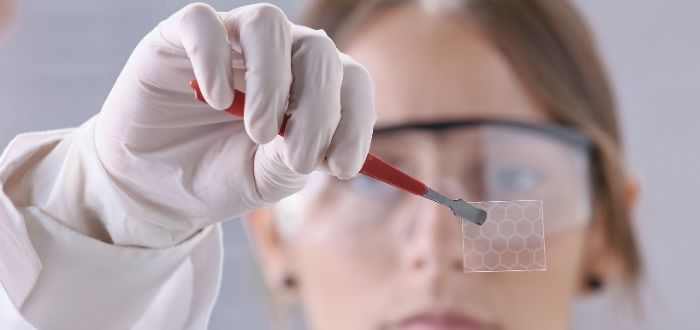
La
nanotecnología ya empieza a tener incidencia en algunos sectores, como los
hemos visto a lo largo de este artículo. Sin embargo, su futuro será mucho más
amplio y abarcará decenas de áreas. Investigadores de la Universidad de
Toronto, en Canadá, dieron a conocer una lista de algunas de sus aplicaciones
prometedoras.
Esta tecnología podría transformar sectores como la construcción, alimentos transgénicos, procesamiento de alimentos, resolución de la contaminación atmosférica y detención y control de plagas. Sin duda, el mercado de la nanotecnología estará en expansión en las próximas décadas. No obstante, debe sortear un obstáculo: demostrar que su aplicación no tendrá repercusiones negativas en cuanto a la seguridad, riesgos medioambientales y sanitarios.
A pesar de ellos los expertos son bastante optimistas con respecto al futuro de la nanotecnología. Muchos esperan que contribuya al crecimiento económico y a la generación de empleo en los próximos 10 años. En este caso, para el 2024, Estados Unidos, Brasil y Alemania liderarán la industria nanotecnológica.
En este momento estamos en la primera generación de nanomateriales, pero existirá una tercera y cuarta generación, donde verdaderamente veremos todo el potencial de la nanotecnología. Por lo que su aplicación podría ser mucho mayor que lo que nos atrevemos a soñar actualmente. Además, es prácticamente un hecho que se combinará con otras tecnologías emergentes, por ejemplo, se verá con más claridad la nanorrobótica.